


Apple -ekosysteemi tunnetaan ensisijaisesti kytketystä kokemuksestaan laitteiden välillä. On olemassa useita tapoja, joilla iPhone ja Mac voivat muodostaa yhteyden ja kommunikoida keskenään, antaa sinun jakaa mediaa, käyttää jatkuvuusominaisuuksia ja paljon muuta. Vaikka se on houkutteleva, voi olla tapauksia, joissa haluat irrottaa iPhonesta Macistasi. Ehkä haluat lopettaa iPhone -viestien saamisen Maciin tai lopettaa näiden vaihtovaihtoehtojen näkeminen. Tai ehkä haluat vain enemmän yksityisyyttä ja parempaa laitteen hallintaa. Tässä oppaassa näytämme sinulle 10 tapaa irrottaa iPhone Macista. Riippumatta siitä, mitä mallia käytät, tämän oppaan tulisi olla hyödyllinen. Aloitetaan!
- Menetelmä 1: Irrota iPhone Macista Finderissä
- Menetelmä 2: Irrota iPhonen hotspot Macista
- Menetelmä 3: Poista Airdrop käytöstä IPhonen katkaisemiseksi Macista
- Menetelmä 4: Irrota yhteydenotto
- Menetelmä 6: UnSync iCloud iPhone & Macin välillä
- Menetelmä 7: Lopeta iPhone -viestien saaminen Maciin
- Menetelmä 8: Lopeta iPhone -puhelujen saaminen Maciin
- Menetelmä 9: Poista Mac iPhonen peilistaluettelosta
- Menetelmä 10: Rekisteröidy Apple ID: stä
Menetelmä 1: Irrota iPhone Macista Finderissä
Jos et halua iPhonen näkyvän Mac Finderissä, voit yksinkertaisesti irrottaa iPhonen. Kun olet tehnyt niin, iPhone ei enää näy etsinnässä. Jos tämä ei auta, olet todennäköisesti konfiguroitu Finder havaitsemaan iPhonet Wi-Fi: n yli. Näin se tehdään:
- Avata Etsin Macissa.
- Napsauta sivupalkista iPhone ja poista valinta Näytä tämä iPhone Wi-Fi: n ollessa vaihtoehto.
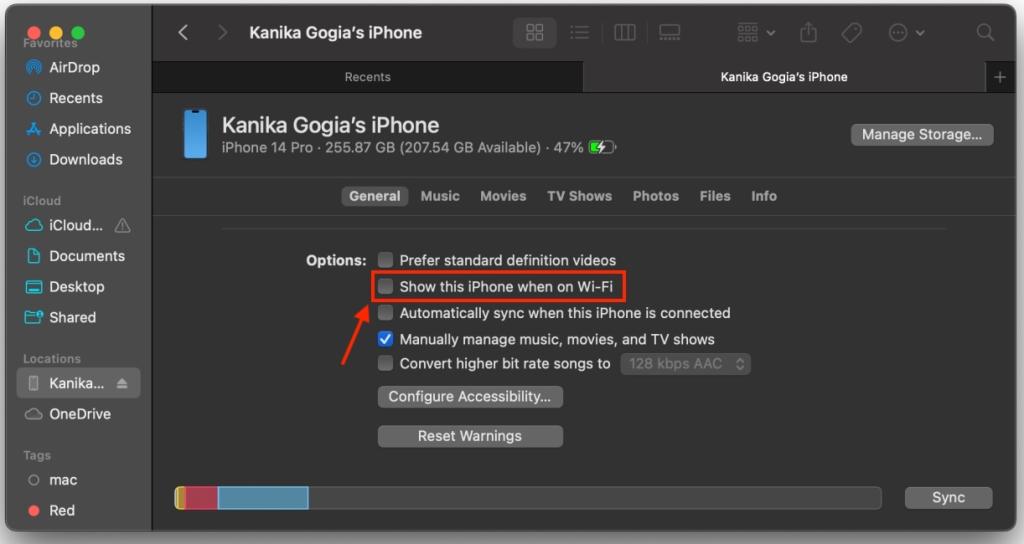
Nyt kun olet irrottanut ja kytket uudelleen iPhonen Wi-Fi, sen ei pitäisi näkyä Macin Finderissä.
Menetelmä 2: Irrota iPhonen hotspot Macista
Voi olla tapauksia, joissa tarvitset Internet-yhteyttä Mac-tiedostossasi, eikä Wi-Fi-verkkoa ole saatavana. Tällaisissa tapauksissa voit käyttää iPhonen henkilökohtaista hotspotia. Jos et enää tarvitse sitä, on hieno idea irrottaa iPhonen hotspot Macista. Tämä voi auttaa sinua tallentamaan iPhonen akun.
IPhonen henkilökohtaisen hotspot irrottaaksesi napsauttamalla Wi-Fi-kuvake Macin ylävalikkopalkissa ja vaihda toiseen verkkoon. Tämä katkaisee iPhonen hotspotin Macista, mutta muodostaa siihen automaattisesti seuraavan kerran.
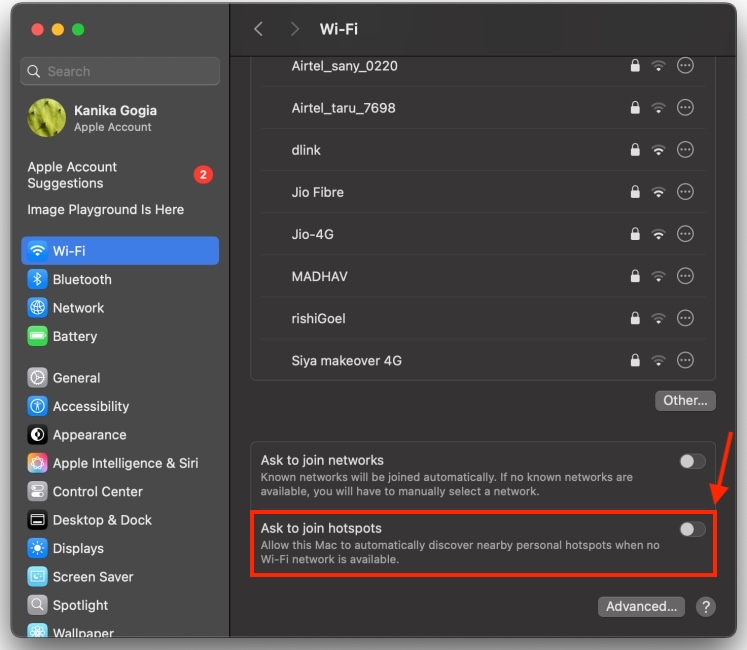
Estää Maciasi pyytämästä sinua muodostamaan yhteyden iPhoneen joka kerta, siirry osoitteeseen Järjestelmäasetukset -> Wi -Fi ja sammuta ”Pyydä liittymään hotspotteihin” vaihtoehto.
Menetelmä 3: Poista Airdrop käytöstä IPhonen katkaisemiseksi Macista
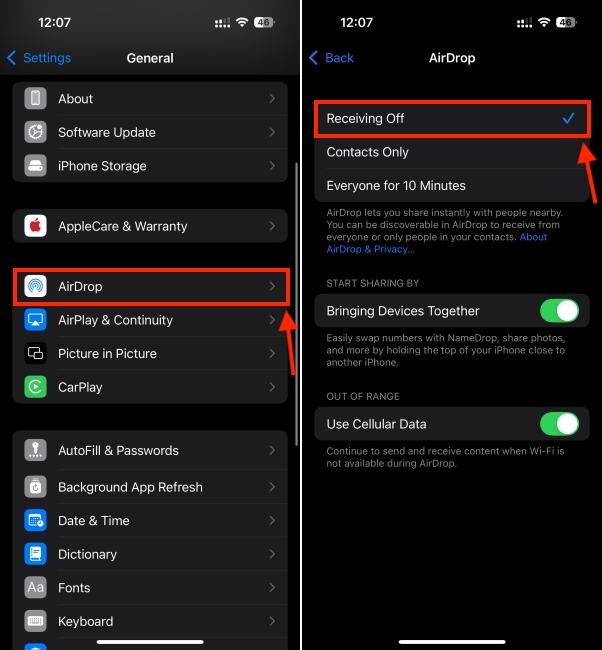
Jos et halua iPhonen näkyvän MAC: n läheisten Airdrop -laitteiden luettelossa, sinun tulee poistaa Airdrop käytöstä iOS -laitteessasi. Tehdä tämä, mene Asetukset -> Yleinen -> Airdrop ja valitse Vastaanottaminen. Valitettavasti tämä estää iPhonen käytöstä vastaanottamalla Airdrop -tiedostoja myös muilta Apple -laitteilta.
Jos haluat estää Macia ilmestymästä iPhonen Airdropissa, avaa Finder -sovellusValitse Pudottaa lentokoneesta sivupalkista ja asetettu ”Anna minun löytää minut” -lla Kukaan.
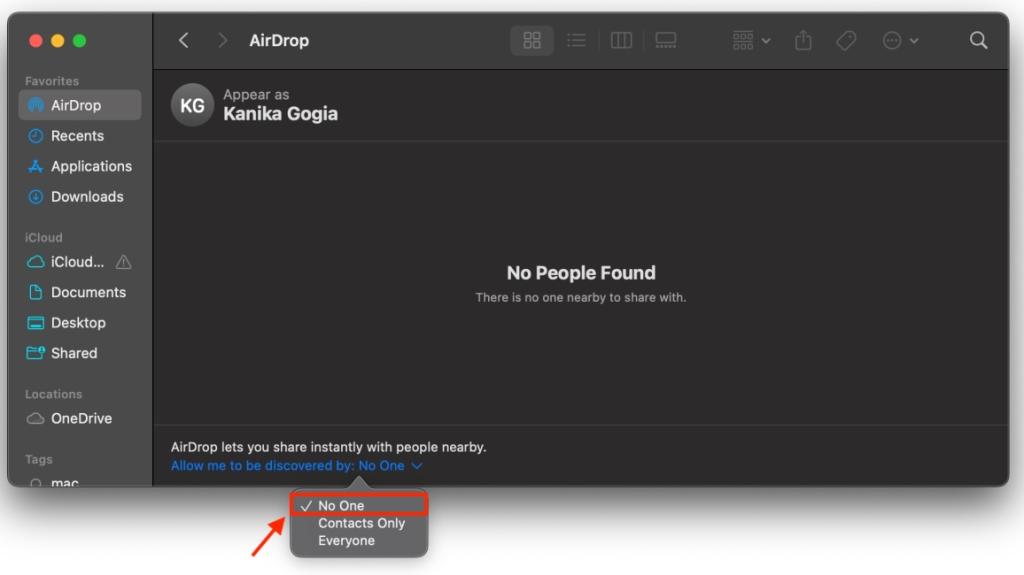
Jos iPhone tai Mac ei kuulu sinuun, Airdrop -asettamisen kontakteihin vain estämään laitetta ilmestymästä lähellä olevia laitteita.
Menetelmä 4: Irrota yhteydenotto
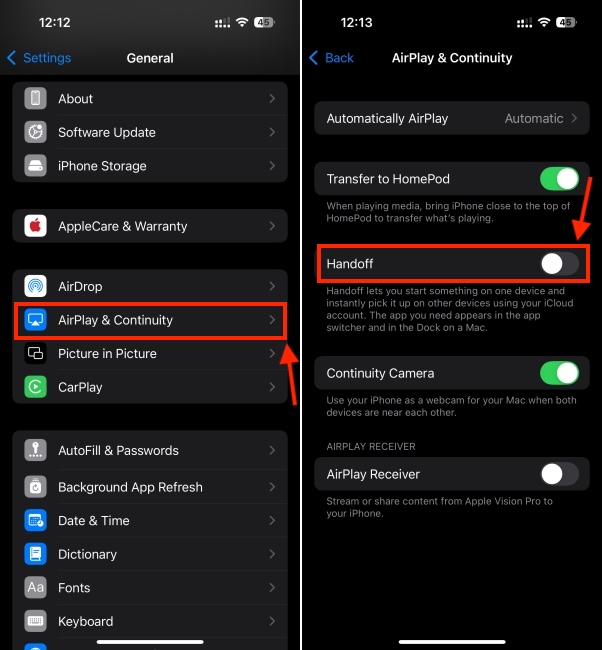
Applen vaihto on uskomattoman hyödyllinen ominaisuus, jonka avulla voit aloittaa jotain yhdellä laitteella ja viimeistellä sen toisella. Voit esimerkiksi aloittaa sähköpostin laatimisen iPhonelle ja noutaa sen myöhemmin MacBook -tiedostosi. Nuo jatkuvat vaihtovaihtot voivat olla häiritseviä. Jos tunnet myös saman, näin sammuttaa iPhonen vaihdonvaihto:
- Mennä jhk Asetukset -> Yleinen -> Airplay ja jatkuvuus.
- Sammuta täällä Vaihdonvaihto Vaihda.
Mene MAC: lla käytöstä, siirry Järjestelmäasetukset -> Yleinen -> Airdrop & Gandroff ja sammuta Salli tämän Macin ja iCloud -laitteiden välinen vaihdonkorotus.
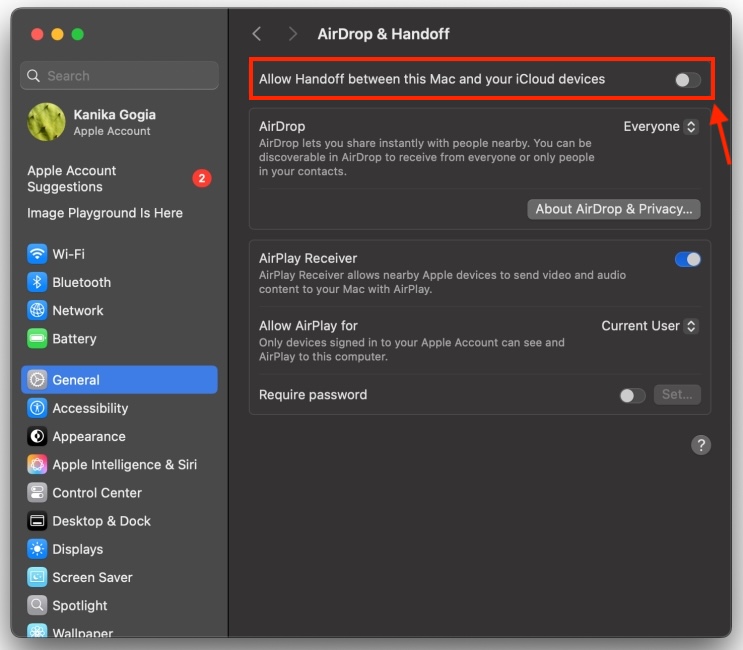
Muista kuitenkin, että vaihdonkorotus pois päältä poistaa myös Universal Clipbhot -ominaisuuden, jonka avulla voit kopioida ja liittää Apple -laitteidesi välillä.
Menetelmä 6: UnSync iCloud iPhone & Macin välillä
Ellet sammuta sitä manuaalisesti, iPhone ja Mac synkronoivat valokuvia, viestejä, yhteystietoja ja muita tietoja automaattisesti iCloudilla. Jos et halua, että iPhone synkronoi yhteystiedot, valokuvat, muistiinpanot ja muut tavarat MacBookin kanssa, sinun on irtisanominen laitteesi välillä.
- Siirry iPhonella Asetukset -> Apple ID -> iCloud
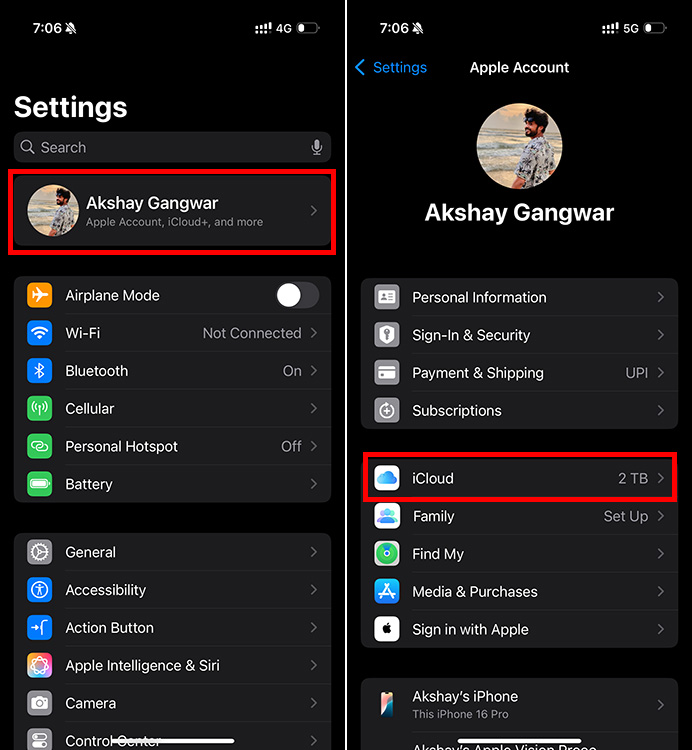
- Täällä napauta sovelluksia tai palveluita, joita et enää halua synkronoida iCloudin kanssa ja sammuta Synkronoi tämä iPhone vaihtoehto.
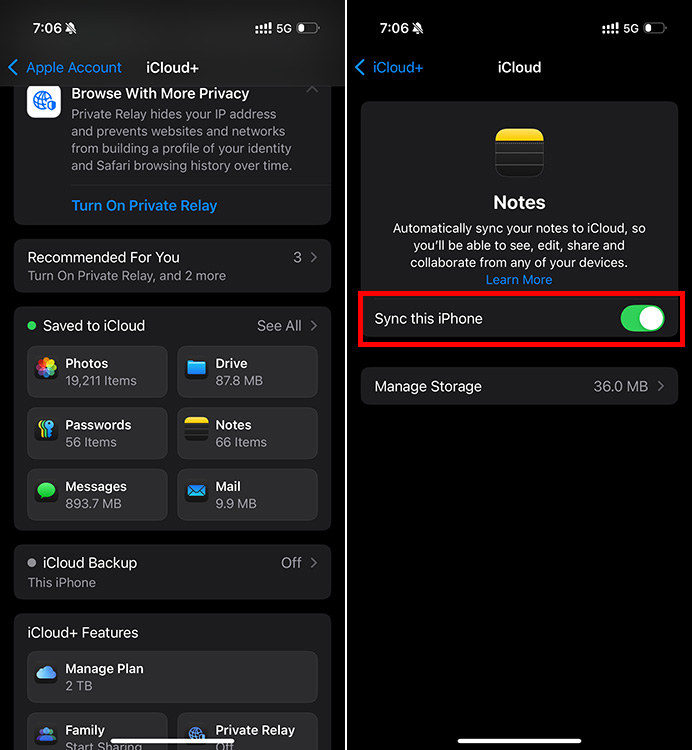
- Toista yllä olevat vaiheet jokaiselle sovellukselle, jonka haluat lopettaa tietosi synkronoinnin.
Estämään Maciasi synkronoimasta tietoja iPhoneen, siirry osoitteeseen Järjestelmäasetukset -> Apple ID -> iCloud. Valitse sovellukset tai palvelut, joita et enää halua synkronoida ja sammuttaa Synkronoi tämä Mac vaihtoehto.
Menetelmä 7: Lopeta iPhone -viestien saaminen Maciin
Oletusarvoisesti Mac näyttää kaiken kytkettyyn iPhoneen saamasi tekstin ja imessa. Vaikka on kätevää saada viestisi molemmille laitteille, jotkut ihmiset saattavat haluta pitää yksityisiä ja työskennellä viestejä erikseen. Jos et halua saada iPhone -viestejä Maciin, tässä sinun on tehtävä:
- Avaa Viestien sovellus Macissa.
- Napsauta ylävalikkopalkista Viestit -> Asetukset.
- IMESSAGE -välilehdessä poista valinta ”Ota viestit käyttöön ICloudissa ”-vaihtoehdolla.
- Täällä voit myös poistaa viestien saamisen mihin tahansa sähköpostiosoitteeseen (Apple ID: hen liittyvä).
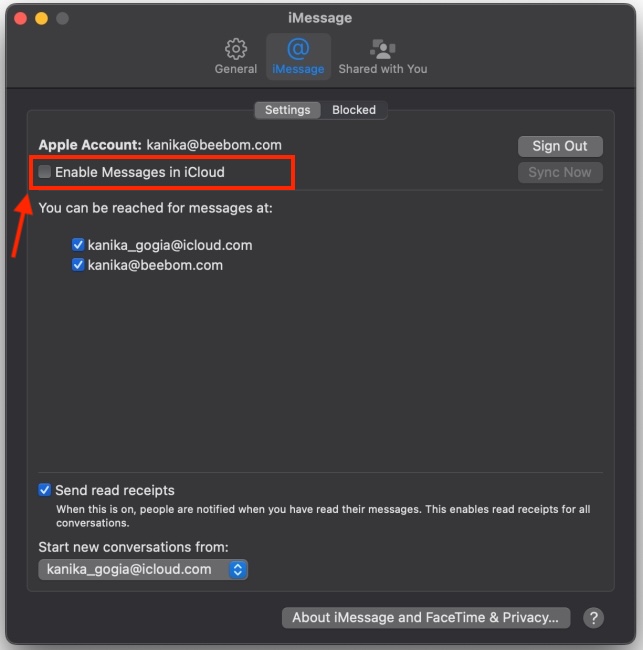
Jatkossa iPhone Imessages ei näy iPhonessa.
Menetelmä 8: Lopeta iPhone -puhelujen saaminen Maciin
Oletko kyllästynyt Mac -soittoon joka kerta, kun saat FaceTime -puhelun iPhoneesi? Tämä ei ole vain häiritsevää, vaan täydellinen ärsytys, kun osallistut kokoukseen tai työskentelet jotain tärkeää. Jos haluat lopettaa iPhone -puhelut Maciin, noudata vain alla olevia vaiheita:
- Avaa mac -faceTime ja siirry kohtaan “FaceTime -> Asetukset” -valikkopalkista
- Poista tässä iPhone -puhelut -vaihtoehdon valinta lopettaaksesi iPhone -puhelujen saamisen Maciin
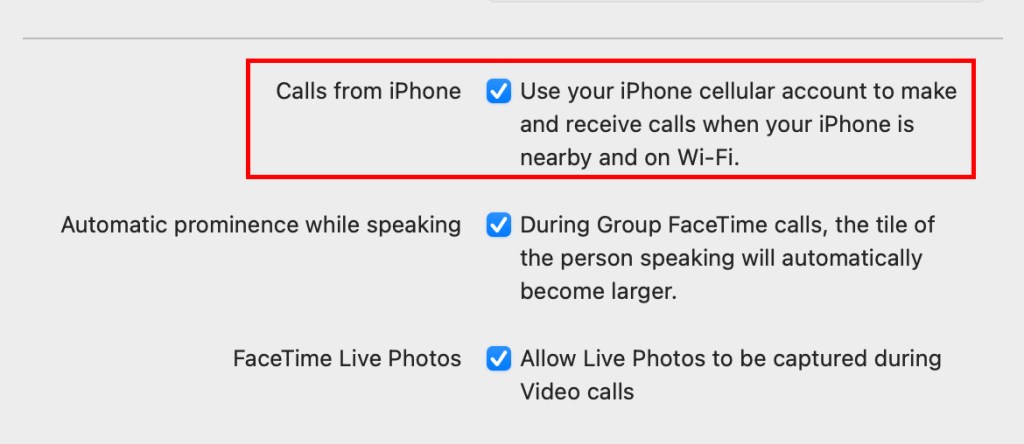
Vaihtoehtoisesti voit myös määrittää iPhonen, jotta se ei siirrä puheluita Maciin tai mihinkään muuhun laitteeseen. Tätä varten mene Asetukset -> sovellukset -> puhelin -> puhelut muilla laitteilla ja sammuta Salli puhelut muille laitteille Vaihda.

Menetelmä 9: Poista Mac iPhonen peilistaluettelosta
Applen iOS 18 ja MacOS Sequoia tuovat vaikuttavan iPhone -peiliominaisuuden, jonka avulla voit käyttää iPhoneasi Mac -laitteeseesi langattomasti. Vaikka se on fantastinen lisäys, sinun pitäisi huolehtia muutamasta tärkeästä asiasta. Jos olet käyttänyt ystäväsi Macia peilataksesi iPhonea tai joku muu haluaa käyttää Maciasi, haluat todennäköisesti varmistaa, että kukaan muu ei voi heijastaa iPhoneasi. Tätä varten sinun on poistettava tämä Mac laitteiden luettelosta, jonka annetaan peilata iPhonea.
- Siirry iPhonella Asetukset -> Yleinenja napauta Ilmapeli ja jatkuvuus
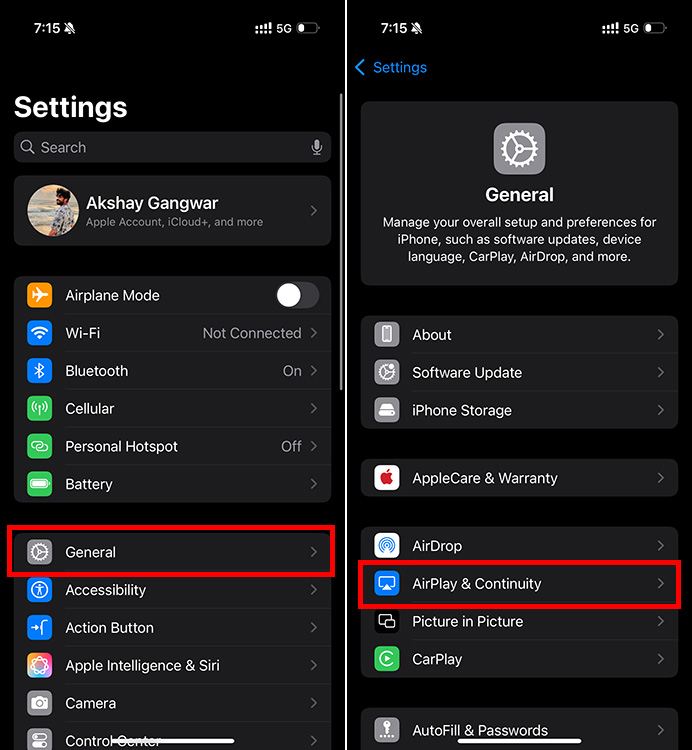
- Seuraavaksi napauta iPhone peilaa ja pyyhkäise Macin nimelle vasemmalle poistaaksesi sen luettelosta
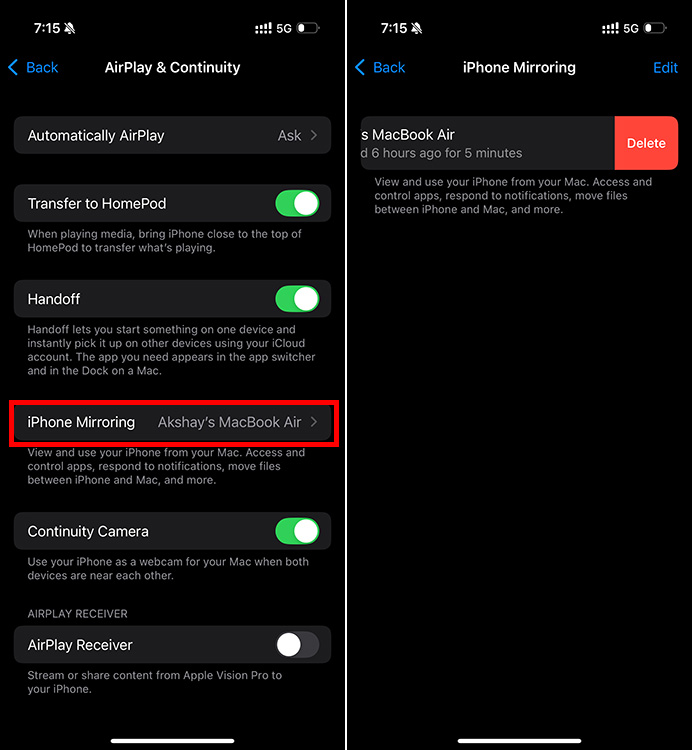
Jos haluat käyttää iPhonen peilaa Macissa, sinun on noudatettava asennusprosessia uudelleen.
Menetelmä 10: Rekisteröidy Apple ID: stä
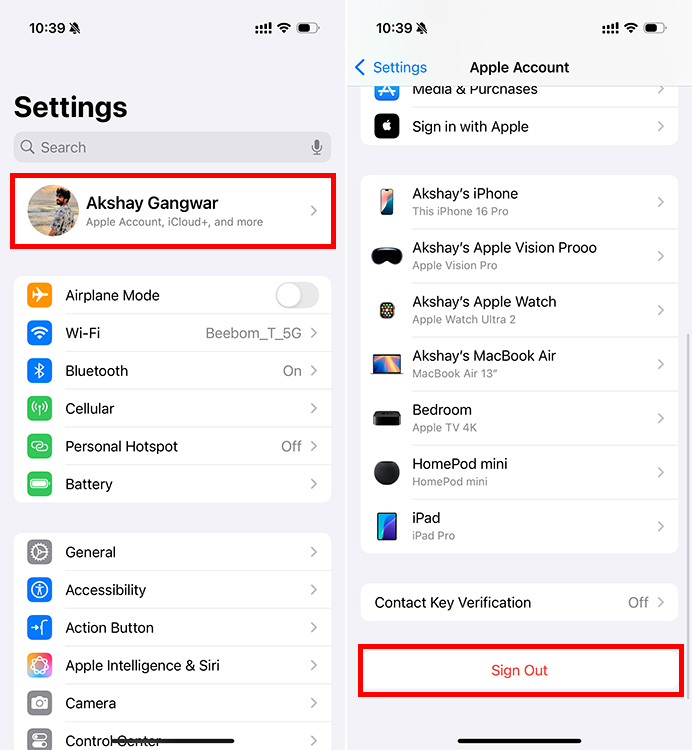
Jos haluat irrottaa iPhonen Macista kokonaan, sinun on kirjauduttava Apple ID: stä ainakin yhden laitteen. Tämä johtuu siitä, että niin kauan kuin iPhone ja Mac ovat yhteydessä samaan Apple -tunnukseen, ne ovat jollain tavalla kytketty toisiinsa. Tätä varten mene Asetukset -> [Your Name] Ja löydät vaihtoehdon kirjaudu ulos Apple ID: stä.
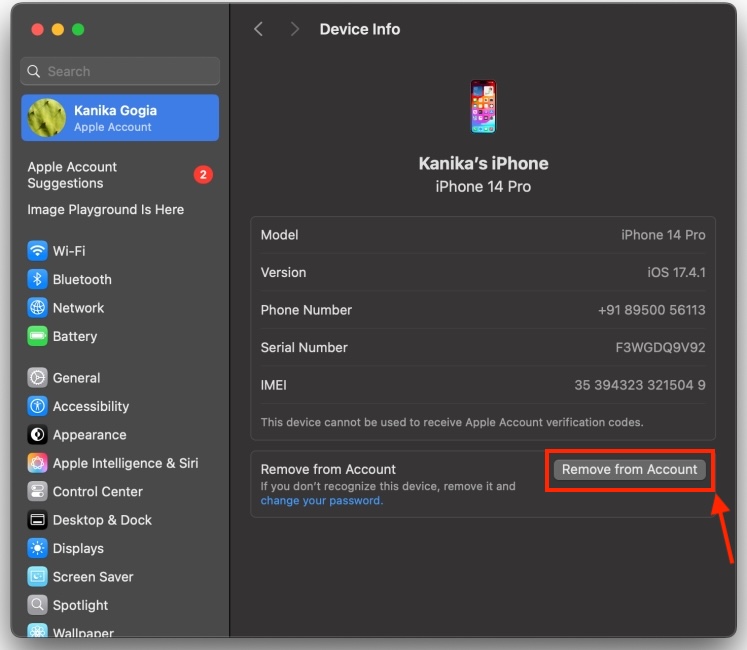
Vaihtoehtoisesti voit poistaa iPhonen Apple ID -sovelluksesta Mac -macilla. Tehdä tämä, mene Järjestelmäasetukset -> [Your Name] ja vieritä alas nähdäksesi Apple -tiliisi liittyvien laitteiden luettelon. Valitse lopuksi iPhone ja valitse Poista tililtä.
Jos haluat muuttaa laitteen Apple ID: n, voit viitata askel askeleelta oppaamme täällä.
Edellä käsiteltyjen menetelmien pitäisi auttaa katkaisemaan iPhone Macistasi. Jos haluat todella irrottaa iPhone ja Mac, voit harkita yhtä Apple -tilisi laitteista. Voit sitten luoda uuden Apple ID: n iPhonelle, jotta se ei synkronoi minkään muun laitteen kanssa. Kääntöpuolella voit myös pitää iPhonen ja Macin kytkettynä ja yksinkertaisesti sammuttaa sinua häiritsevät ominaisuudet tai palvelut. Epäilyjen tapauksessa voit tavoittaa meidät alla olevissa kommenteissa.


