


Vain tunteja julkaisun jälkeen Subnautica 2 -soittimet joutuvat jo turhauttaviin kaatumisiin, DirectX 12 -virheisiin, loputtomiin latausnäyttöihin ja muihin. Nämä ongelmat näyttävät olevan yleisiä käyttäjillä, joiden AMD RX 9000 -sarjan näytönohjaimet käyttävät uusimpia ohjaimia. Nvidian käyttäjiltä on myös muutamia raportteja verkossa. Onneksi yhteisö on löytänyt kourallisen luotettavia ratkaisuja, jotka voivat auttaa sinua nauttimaan tästä vedenalaisesta seikkailusta juuri nyt. Joten käytä tätä opasta ymmärtääksesi Subnautica 2:n kaatumisen, käynnistymättä jättämisen ja DX 12 -virheiden mahdolliset syyt sekä niiden korjaamisen vaiheet.
Subnautica 2 kaatuu ja DirectX 12 -virhesyyt
Heti Subnautica 2:n julkaisun jälkeen monet pelaajat alkoivat raportoida käynnistyksen kaatumisista yleisellä viestillä ”DirectX 12 ei tueta”. Toiset huomasivat myös äärettömän latausnäytön ongelman, Shader-kokoelman kaatumiset ja joissakin ääritapauksissa tietokoneen täyden uudelleenkäynnistyksen.
Yhteisön raporttien perusteella näyttää tällä hetkellä olevan suurin syyllinen AMD:n uusin 26.5.1 Adrenalin -ohjainerityisesti Radeon RX 9000 -sarjan näytönohjaimille. Useat pelaajat, joilla on RX 9070 XT- ja RX 9060 XT -grafiikkasuorittimet, ovat raportoineet, että peli kaatuu heti käynnistyksen yhteydessä tai juuttuu äärettömään latausnäyttöön.
Mielenkiintoista on, että Nvidian GPU-omistajat kohtaavat myös pelien kaatumisia, mikä viittaa siihen, että ongelma ei rajoitu pelkästään AMD-laitteistoon.
Subnautica 2:n kaatumisen ja DirectX 12 -virheiden korjaaminen
Käyttäjät kokevat DirectX 12 -yhteensopivuusvirheitä, Shader-kokoelman kaatumisia, satunnaisia PC:n uudelleenkäynnistymiä, raskasta kehysten putoamista ennen kaatumista ja kaatumisia tiedostoja ladattaessa.
Joten jos kuulut näiden ongelmien takia turhautuneisiin käyttäjiin, tässä on joitain yleisiä korjauksia Subnautica 2:n kaatumisvirheisiin, joita sinun tulee kokeilla heti:
Korjaus 1: Palauta 26.3.1-ohjaimeen
Tämä on tällä hetkellä suosituin ja paras ratkaisu käyttäjille, joilla on AMD RX 9000 -näytönohjain.
Koska uusimman AMD 26.5.1 -ohjaimen kerrotaan aiheuttavan useiden pelien, mukaan lukien Subnautica 2:n, käynnistyshäiriöitä, useat pelaajat vahvistivat, että palautus AMD-ohjaimesta 26.5.1 versioon 26.3.1 pysäytti välittömästi kaatumiset ja antoi pelin käynnistyä kunnolla. Voit tehdä tämän helposti noudattamalla alla olevia ohjeita:
- Vieraile osoitteessa AMD:n virallinen ohjainsivu.
- Etsi GPU-mallisi hakukentästä.
- Lataa AMD Adrenalin Edition 26.3.1.
- Asenna ohjain ja käynnistä tietokone uudelleen.
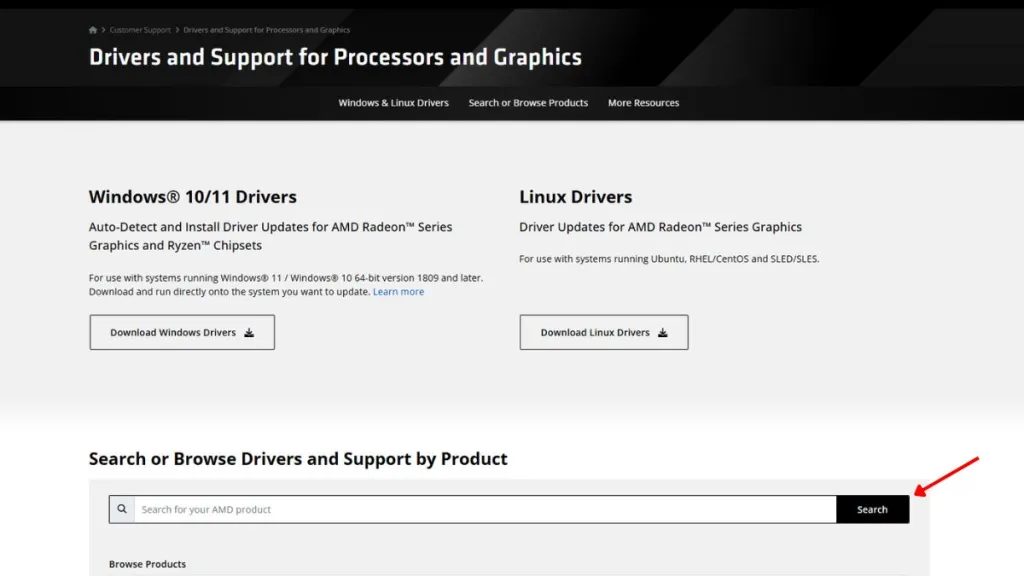
Muutamat käyttäjät väittivät myös, että ohjaimen päivittäminen 26.5.2 korjasi ongelman. Joten tämä versio voi olla myös testaamisen arvoinen.
Korjaus 2: Pienennä grafiikkaasetuksiasi
Jos peli käynnistyy mutta kaatuu muutaman minuutin kuluttua, kokeile alentaa grafiikkaasetuksia. Tämä vaihe on tärkeä, koska sinulla saattaa olla lyhyt ikkuna muuttaa asetuksia ennen pelin käynnistämistä.
Kun avaat Subnautica 2:n, siirry osoitteeseen Asetukset otsikkonäytöltä. alla Grafiikka asetukset, aseta kaikki grafiikan laatuasetukset Matala. Suosittelemme myös Motion Blurin, Vertical Syncin ja Underwater Blurin poistamista käytöstä tasaisemman pelin suorittamiseksi.


Lopuksi voit halutessasi käyttää peliä pienemmällä resoluutiolla ja ikkunatilassa. Kokeile näitä korjauksia, koska peli saattaa tällä hetkellä kamppailla korkean GPU-käytön kanssa tietyissä järjestelmissä.
Korjaus 3: Tarkista järjestelmävaatimukset Steamissä
Monet käyttäjät näkevät myös ”DirectX 12:ta ei tueta” -varoituksen käynnistyksen aikana. Joten voit yrittää varmistaa, että tietokoneesi täyttää Steamin vähimmäisvaatimukset ja että näytönohjain tukee DirectX 12:ta.
Tämän jälkeen sinun tulee myös tarkistaa pelitiedostojen eheys. Tässä on ohjeet sen tekemiseen:
- Avaa Steam ja napsauta hiiren kakkospainikkeella Subnautica 2:ta pelikirjastossasi.
- Valitse Ominaisuudet ja mene kohtaan Asennetut tiedostot -välilehti.
- Napsauta nyt Tarkista eheys pelitiedostoista.
- Tämä auttaa tarkistamaan puuttuvat tiedostot tai korjaamaan vioittuneet Shader-välimuistit, jotka voivat aiheuttaa kaatumisia.
Korjaus 4: Poista HAGS käytöstä ja asenna peli uudelleen
Kaikkien muiden korjausten joukossa yksi yhteisökorjaus näyttää yllättäen toimineen useille käyttäjille. Joten sinun on poistettava Hardware Accelerated GPU Scheduling (HAGS) käytöstä. Jos HAGS ei ole sinulle tuttu, huomaa, että se on Windows 10/11 -ominaisuus siirtää tärkeiden grafiikkatehtävien kuorman CPU:lta GPU:lle.
Voit poistaa HAGS:n käytöstä Windows-tietokoneellasi tai kannettavalla tietokoneellasi seuraavasti:
- Avaa Windows-asetukset tietokoneellasi.
- Siirry osoitteeseen Järjestelmä -> Näyttö -> Grafiikka.
- Napsauta vieressä olevaa nuolta Grafiikkasovelluksen lisäasetukset näyttääksesi lisää vaihtoehtoja.
- Kytke pois päältä Laitteistokiihdytetty GPU-aikatauluja käynnistä sitten tietokone uudelleen.

Jotkut pelaajat ovat ilmoittaneet, että Subnautica 2 on käynnistynyt normaalisti yllä olevien korjausten jälkeen. Yllä olevien tehtävien lisäksi voit myös asentaa pelin uudelleen pää-C-asemallesi toissijaisen SSD:n tai HDD:n sijaan.
Joten, auttoiko mikään yllä olevista ratkaisuista sinua ratkaisemaan kaatumiset? Mitä muita ongelmia kohtaat pelissä tällä hetkellä, vai oletko taipuvaisempia löytämään hopeaa Subnautica 2:sta? Kerro meille alla olevissa kommenteissa.


